

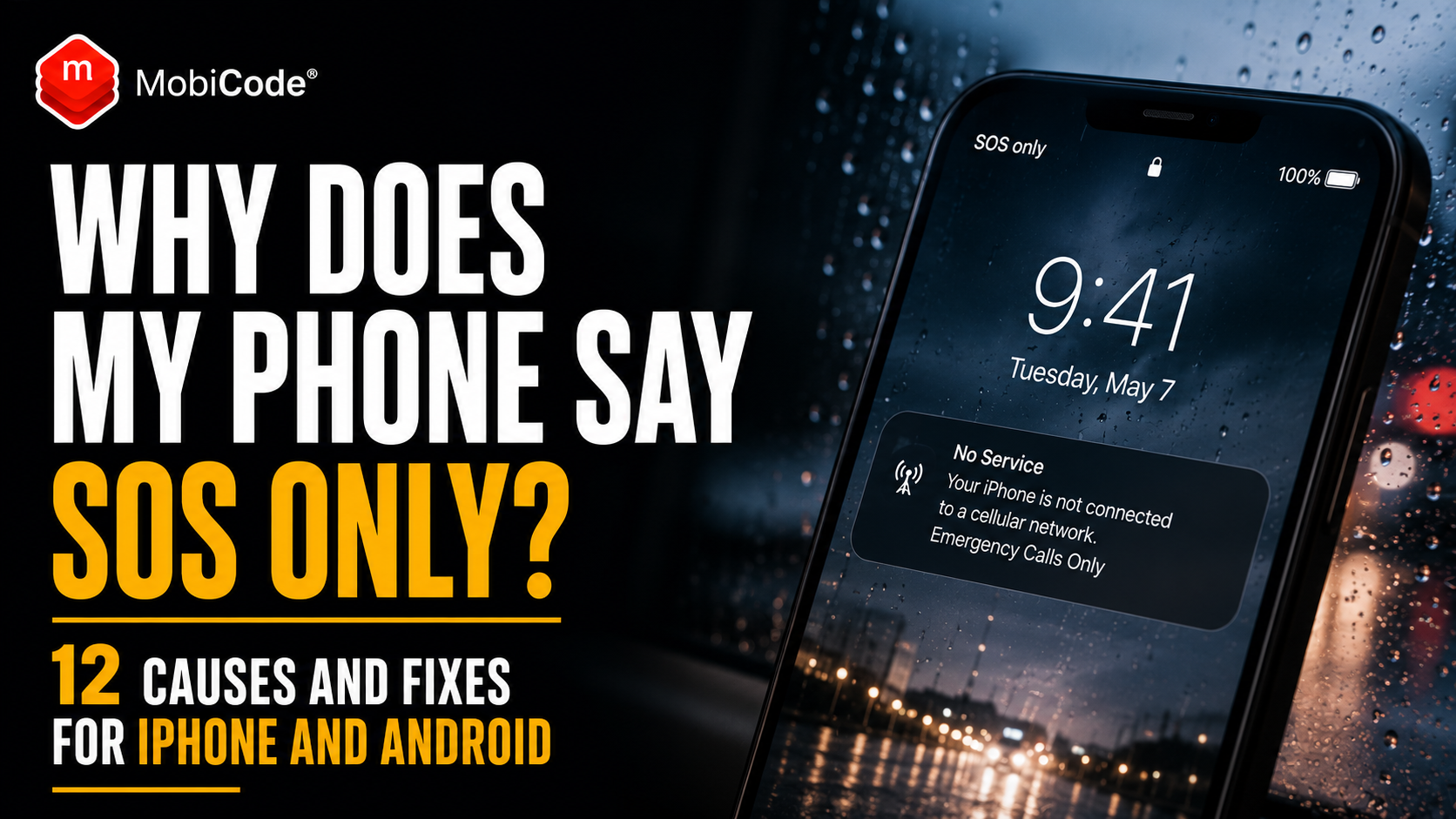
En telefon som anger endast SOS eller endast nödsamtal är inte normalt ansluten till ditt mobilnät. Den kan fortfarande nå en nödtjänst via ett annat tillgängligt nätverk, men vanliga samtal, sms och mobildata kanske inte fungerar.
Orsaken är inte alltid en trasig telefon. Tillfällig förlust av täckning, ett nätverksavbrott, ett inaktivt SIM-kort, en eSIM-inställning, ett kontoproblem eller ett programvaruproblem kan alla ge samma meddelande.
Varningen kan dock även visas på en begagnad telefon med en nätverksbegränsning, blockerat IMEI-nummer eller skadad mobilnätverkshårdvara. Det gör det särskilt viktigt för telefonbutiker, reparationscenter och begagnade köpare att diagnostisera orsaken innan de köper, reparerar eller säljer vidare telefonen.
Den här guiden förklarar vad SOS egentligen betyder, vilka kontroller som ska utföras i rätt ordning och när problemet kan kräva hjälp från mobiloperatören eller en professionell reparatör.
Vad betyder SOS bara på en telefon?
SOS-anrop innebär vanligtvis att handenheten inte kan registreras normalt hos kundens mobiloperatör.
På en iPhone förklarar Apple att "SOS", "Ingen täckning" eller "Söker" betyder att enheten inte är ansluten till ett mobilnät. Där det stöds kan endast SOS indikera att nödsamtal fortfarande kan dirigeras via en annan tillgänglig leverantör.
Android-telefoner kan visa liknande meddelanden, inklusive:
- Endast nödsamtal;
- Ingen service;
- Mobilnätet är inte tillgängligt;
- Inte registrerad på nätverket;
- Inget SIM-kort;
- Ogiltigt SIM-kort.
Formuleringen varierar beroende på tillverkare, programvaruversion, nätverk och land. Ändå är det centrala problemet detsamma: telefonen har för närvarande inte normal mobiltäckning.
Är SOS samma sak som nöd-SOS?
Nej. Dessa termer kan beskriva olika saker.
Endast SOS är en status för mobilnätet. Det betyder att normal täckning från den valda leverantören inte är tillgänglig.
Nöd-SOS är en säkerhetsfunktion som kan hjälpa en användare att kontakta räddningstjänster, varna nödkontakter eller använda satellitbaserat support på kompatibla enheter och på platser som stöds.
En telefon kan endast visa SOS utan att användaren aktiverar en nöd-SOS-funktion.
Varför säger min telefon bara SOS?
De vanligaste förklaringarna är:
- dålig eller otillgänglig mobiltäckning;
- ett tillfälligt nätverksavbrott;
- ett inaktivt, avstängt eller felaktigt provisionerat konto;
- ett löst, skadat eller ostödd fysiskt SIM-kort;
- ett eSIM-kort som är inaktiverat, raderat eller inte aktiverat;
- fel linje vald på en telefon med dubbla SIM-kort;
- ett problem med inställningar hos nätverksleverantören eller ett programvaruproblem;
- ett felaktigt manuellt nätverksval;
- en nätverkslåst telefon som används med en leverantör som inte stöds;
- ett blockerat eller spärrat IMEI-nummer;
- begränsad kompatibilitet med det tillgängliga nätverket;
- skador på antennen, SIM-läsaren, modemet eller logikkortet.
Flera orsaker ger ett identiskt meddelande. Gå därför igenom kontrollerna metodiskt snarare än att anta att handenheten är svartlistad eller trasig.
1. Kontrollera om det finns mobiltäckning
Börja med den enklaste förklaringen.
Mobiltäckningen kan vara svag eller otillgänglig inomhus:
- källare;
- underjordiska parkeringsgarage;
- hissar;
- stora byggnader;
- avlägsna landsbygdsområden;
- dalar;
- tåg eller snabbgående fordon;
- områden som påverkas av underhåll eller ett avbrott.
Gå utomhus eller till en annan plats och kontrollera igen.
Fråga också om andra kunder i samma nätverk har täckning. Om flera telefoner har tappat signalen samtidigt är det mer sannolikt att problemet handlar om lokal täckning eller ett leverantörsavbrott än om den enskilda telefonen.
Användare i Storbritannien kan kontrollera förväntad lokal täckning med Ofcoms mobiltäckningskontroll. Förväntad täckning garanterar dock inte perfekt mottagning i alla byggnader.
2. Slå på och av flygplansläge
Flygplansläge kopplar tillfälligt bort telefonen från mobilnätet. Om det stängs av igen tvingas enheten att försöka upprätta en ny anslutning.
På en iPhone:
- Öppet Inställningar.
- Sväng flygplans~~POS=TRUNC på.
- Vänta minst 15 sekunder.
- Stäng av flygplansläge.
- Vänta tills telefonen återansluter.
På Android sveper du nedåt till panelen Snabbinställningar, aktiverar flygplansläge, väntar en kort stund och stänger av det igen.
Detta kommer inte att åtgärda ett blockerat IMEI-nummer, inaktivt konto eller skadad antenn. Det kan däremot lösa ett tillfälligt registreringsproblem.
3. Starta om telefonen
En omstart rensar tillfälliga nätverks- och programvarufel.
Efter omstart, ge telefonen en minut eller två för att:
- känna igen SIM-kortet;
- ladda eSIM-profilen;
- hitta ett tillgängligt nätverk;
- registrera dig hos leverantören;
- visa korrekt signalstatus.
Om normal tjänst återkommer men försvinner upprepade gånger, fortsätt undersöka. En oregelbunden anslutning kan tyda på ett skadat SIM-kort, dålig täckning, programvarufel eller hårdvaruproblem.
4. Kontrollera mobilkontot och nätverksstatusen
Telefonen kan fungera korrekt medan kundens tjänst är inaktiv.
Kontakta mobiloperatören eller kolla deras app för att bekräfta:
- kontot är aktivt;
- räkningen har betalats;
- SIM-kortet har aktiverats;
- numret har inte spärrats;
- betala-per-användning-tjänsten inte har löpt ut;
- leverantören har inget lokalt avbrott;
- rätt plan är kopplad till enheten;
- Telefonen har inte spärrats av leverantören.
Endast nätverksleverantören kan fullständigt granska och ändra kundens konto och tjänsteleverans.
5. Ta bort och inspektera det fysiska SIM-kortet
Stäng av telefonen innan du tar bort det fysiska SIM-kortet om inte tillverkaren anger annat.
Kolla vädret:
- SIM-kortet är isatt på rätt plats;
- kortet passar korrekt i facket;
- SIM-kortet är sprucket eller svårt repat;
- brickan är böjd;
- brickan tillhör rätt modell;
- damm eller skräp förhindrar kontakt;
- Telefonen känner igen SIM-kortet efter att det satts i igen.
Skrapa inte SIM-kontakterna och för inte in föremål i SIM-läsaren.
Om möjligt, testa SIM-kortet i en annan kompatibel telefon. Du kan också sätta i ett SIM-kort som du vet fungerar i den berörda enheten.
Om kundens SIM-kort går sönder i två telefoner: är SIM-kortet eller kontot förmodligen den starkaste misstänkta.
Om flera SIM-kort som du vet fungerar går sönder i en telefon: undersök handenheten, nätverkslåset, IMEI-status eller hårdvaran.
6. Kontrollera eSIM-kortet och mobillinjen
På en eSIM-aktiverad telefon kan det fysiska SIM-kortsfacket vara tomt trots att enheten borde ha en aktiv mobiltjänst.
Öppna inställningarna för mobilnätet och kontrollera att:
- den förväntade eSIM-profilen visas;
- linjen är påslagen;
- rätt linje är vald för samtal och mobildata;
- profilens aktivering har slutförts;
- kunden raderade inte eSIM-kortet av misstag;
- leverantören överförde inte abonnemanget till en annan handenhet;
- Enheten har internetåtkomst om aktiveringen kräver det.
Om profilen saknas kan nätverket behöva utfärda ett nytt eSIM-kort eller en ny aktiveringskod.
Att ta bort och lägga till ett eSIM-kort i onödan kan leda till att kunden blir utan service. Kontakta leverantören innan du tar bort en aktiv profil när den korrekta återställningsprocessen är oklar.
7. Kontrollera båda linjerna på en telefon med dubbla SIM-kort
En telefon med dubbla SIM-kort kan innehålla:
- två fysiska SIM-kort;
- ett fysiskt SIM-kort och ett eSIM-kort;
- två aktiva eSIM-linjer;
- flera lagrade profiler med endast en eller två aktiverade.
En rad kan bara visa SOS medan den andra fungerar normalt.
Bekräfta:
- vilket nummer kunden försöker använda;
- om den linjen är aktiverad;
- vilken linje hanterar samtal;
- vilken linje hanterar mobildata;
- om båda IMEI-numren har registrerats;
- om rätt leverantör visas bredvid varje rad.
Förväxla inte IMEI 1 och IMEI 2 med bevis på att telefonens identitet har ändrats. Enheter med dubbla SIM-kort kan legitimt ha två IMEI-nummer.
8. Kontrollera om det finns programuppdateringar och uppdateringar från nätverksleverantören
Mobilleverantörer utfärdar ibland inställningsuppdateringar som hjälper en telefon att ansluta korrekt till deras nätverk.
På en iPhone:
- Anslut till Wi-Fi.
- Öppet Inställningar.
- Välja Allmänt.
- Välja Om oss.
- Installera en uppdatering av leverantörsinställningarna om du uppmanas till det.
Installera även uppdateringar av operativsystem som stöds där det är lämpligt.
På Android, kontrollera efter:
- systemuppdateringar;
- Google Play-systemuppdateringar;
- tillverkaruppdateringar;
- uppdateringar av leverantörskonfigurationen;
- väntande omstarter.
Säkerhetskopiera viktig data innan större programvaruarbeten.
9. Kontrollera automatiskt nätverksval
En telefon kan misslyckas med att ansluta om den är inställd manuellt på fel leverantör.
Öppna inställningarna för mobilnätverk och kontrollera om nätverksvalet är inställt på automatiskt.
Om manuellt val krävs för felsökning:
- sök efter tillgängliga nätverk;
- välja rätt leverantör för kunden;
- vänta på registrering;
- notera eventuella felmeddelanden;
- återställ inställningen till automatisk när det är lämpligt.
Ett meddelande som ”förbjudet”, ”kan inte ansluta” eller ”inte registrerad” kan hjälpa leverantören eller teknikern att begränsa orsaken.
10. Kontrollera om telefonen är nätverkslåst
En nätverkslåst telefon kan endast acceptera tjänster från den ursprungliga leverantören eller ett godkänt relaterat nätverk.
Om en kund sätter i ett SIM-kort som inte stöds kan telefonen visa:
- SIM-kort stöds inte;
- ogiltigt SIM-kort;
- nätverk låst;
- PIN-kod för upplåsning av SIM-kort via nätverk;
- ingen normal service;
- endast nödsamtal.
Det exakta budskapet varierar.
Fråga:
- Vilken leverantör levererade ursprungligen telefonen?
- Har telefonen någonsin fungerat med det nuvarande SIM-kortet?
- Fungerar ett SIM-kort från den ursprungliga leverantören?
- Visas en SIM-kortbegränsning på sidan för enhetsinställningar?
- Har leverantören bekräftat att telefonen är upplåst?
Att upplåsa nätverket skiljer sig från att ändra IMEI. En legitim upplåsning tar bort en leverantörsbegränsning utan att ändra telefonens unika enhetsidentitet.
- Professionella arbetsflöden för att låsa upp nätverk: MobiUNLOCK
11. Kontrollera om IMEI-numret är blockerat eller spärrat
En mobilleverantör kan blockera en telefons IMEI efter att den rapporterats som förlorad eller stulen. Enheter kan också spärras av andra leverantörsspecifika skäl.
När handenheten försöker ansluta kan ett deltagande nätverk neka normal service om IMEI-numret visas på en relevant blockeringslista.
Telefonen kan då visa ingen täckning, endast SOS eller ett annat registreringsfel. Det exakta skärmmeddelandet räcker dock inte för att bevisa att IMEI-numret är blockerat.
Hitta IMEI-numret genom att:
- uppringning * # # 06;
- öppna telefonens inställningar för enhetsinformation;
- kontrollera skärmen för installationsinformation;
- granska originalförpackningen och bekräfta samtidigt att den tillhör samma handenhet.
För en enskild telefon, använd MyMobiCheck för att kontrollera enhetens IMEI innan du köper eller accepterar den som inbyte.
Telefonbutiker, återvinningsföretag och företag med större volymer kan använda MobiCHECK i ett professionellt arbetsflöde för enhetskontroll.
Kan en svartlistad telefon bara säga SOS?
Ja, en blockerad handenhet kanske inte kan registreras normalt och kan endast visa SOS, ingen täckning eller en liknande varning.
Meddelandet kan dock också bero på problem med vanligt täckning, SIM-kort, konto eller hårdvara.
Svartlista inte en telefon enbart baserat på statusfältsmeddelandet. Kontrollera IMEI via en lämplig tjänst och kontakta nätoperatören vid behov.
Kan en telefon bli blockerad efter att man köpt den?
En begagnad telefon kan klara en första kontroll och senare rapporteras som förlorad eller stulen.
Till exempel:
- säljaren kan anmäla det efter att försäljningen har slutförts;
- ett försäkringsbolag kan behandla ett senare anspråk;
- ett företag kan upptäcka att en tillgång har avyttrats utan tillstånd;
- en enhet kan vara kopplad till ett olöst finans- eller leverantörsproblem;
- Det kan ta tid innan statusinformation når deltagande system.
Det här är en anledning till att telefonbutiker borde behålla:
- säljarens transaktionsregister;
- IMEI kontrollerat vid inlämning;
- datum och resultat av kontrollen;
- köpbevis eller fullmakt i förekommande fall;
- den slutliga kundförsäljningsposten.
12. Överväg ett hårdvaruproblem
Om leverantören bekräftar att kontot och IMEI-numret är korrekt, och flera SIM-kort som man vet fungerar inte fungerar i samma enhet, kan det hända att telefonen har ett hårdvarufel.
Möjliga orsaker inkluderar:
- en skadad SIM-kortläsare;
- ett böjt eller felaktigt SIM-kortshållare;
- en lös antennanslutning;
- antennskada efter ett fall;
- vätskeskador eller korrosion;
- ett fel som uppstod under en reparation av skärmen eller höljet;
- basbands- eller modemfel;
- skada på logikkortet;
- en inkompatibel ersättningskomponent.
Varningssignaler kan inkludera:
- IMEI-numret saknas eller är otillgängligt;
- telefonen förlorar upprepade gånger signalen i områden med stark täckning;
- SIM-kortet fungerar i en annan handenhet;
- flera SIM-kort går sönder i den drabbade telefonen;
- problemet uppstod efter en kollision, vätskeexponering eller reparation;
- Wi-Fi fungerar men mobiltäckningen återkommer aldrig.
Ett saknat eller ogiltigt IMEI-nummer, avsaknad av modeminformation eller upprepade fel i nätverksregistreringen kan kräva specialistdiagnos.
Borde du återställa nätverksinställningarna?
Att återställa nätverksinställningar kan rensa skadade mobil-, Wi-Fi-, Bluetooth- och VPN-konfigurationer.
Det kan dock också ta bort:
- sparade Wi-Fi-nätverk;
- Wi-Fi-lösenord;
- Bluetooth-parkopplingar;
- VPN-inställningar;
- anpassad mobilnätskonfiguration.
Använd den efter de enklare kontrollerna och notera eventuella inställningar som kunden behöver.
Välj inte en fullständig fabriksåterställning av misstag. En fullständig återställning tar bort personuppgifter och kan skapa komplikationer med kontolåsning om Apple- eller Google-kontot inte har hanterats korrekt.
Bör man fabriksåterställa en telefon som bara visar SOS?
En fabriksåterställning bör inte vara den första åtgärden.
Det kommer inte att lösa:
- dålig täckning;
- ett leverantörsavbrott;
- ett inaktivt konto;
- ett skadat SIM-kort;
- ett nätverkslås;
- ett blockerat IMEI-nummer;
- en skadad antenn;
- fel på basband eller logikkort.
För en telefonbutik kan en för tidig återställning också ta bort användbara bevis om:
- det installerade eSIM-kortet;
- nätverksinställningar;
- kundens rapporterade linje;
- feltillståndet;
- information om programvara och modem.
Registrera identifierarna och slutför relevanta kontroller före radering.
Varför säger min telefon SOS bara efter att jag bytt SIM-kort?
Möjliga orsaker inkluderar:
- det nya SIM-kortet har inte aktiverats;
- telefonen är låst till en annan leverantör;
- SIM-kortet är skadat eller felaktigt isatt;
- kontot har inte avsatts;
- telefonen behöver uppdaterade leverantörsinställningar;
- fel linje är aktiverad;
- nummeröverföringen har inte slutförts;
- enheten är blockerad från normal drift.
Testa det gamla SIM-kortet igen om möjligt. Be sedan den nya leverantören att bekräfta aktiverings- och porteringsstatus.
Varför säger min telefon SOS bara efter en uppdatering?
Tidpunkten kan vara en slump, men programvara eller leverantörskonfiguration kan ibland påverka registreringen av mobilnätet.
prova:
- starta om telefonen;
- växla flygplansläge;
- kontrollera SIM- eller eSIM-linjen;
- söker efter en uppdatering av leverantörsinställningarna;
- installera eventuella uppföljande systemuppdateringar;
- återställa nätverksinställningar om det är lämpligt;
- kontakta leverantören;
- kör tillverkarens eller professionella diagnostik.
Installera inte inofficiell programvara och försök inte skriva om enhetsidentifierare.
Varför säger min telefon bara SOS när jag reser?
Internationell service kan misslyckas på grund av:
- roaming är inaktiverat;
- kontot tillåter inte roaming;
- leverantören har ingen kompatibel roamingpartner;
- telefonen valde fel nätverk;
- handenheten stöder inte de lokala frekvenserna;
- rese-eSIM-kortet är inte aktiverat;
- fel linje med dubbla SIM-kort är vald;
- Enheten kräver lokal IMEI-registrering i det landet.
Kontakta mobiloperatören innan du reser där pålitlig täckning är avgörande.
Kan Wi-Fi-samtal bara lösa SOS-problem?
Wi-Fi-samtal kan göra det möjligt för kunder som stöder detta att ringa och ta emot samtal via en Wi-Fi-anslutning när mobiltäckningen är dålig.
Tillgänglighet beror på:
- telefonmodellen;
- leverantören;
- kundens plan;
- leverantörsaktivering;
- programvara och inställningar;
- Wi-Fi-anslutningens kvalitet.
Wi-Fi-samtal kan vara användbart, men det bevisar inte att det underliggande mobilproblemet har åtgärdats.
Kan en importerad telefon bara visa SOS?
En importerad handenhet kan ha stöd för olika mobilnätfrekvenser, SIM-konfigurationer eller regionala krav.
Innan du köper importerade varor, kontrollera:
- det fullständiga modellnumret;
- den ursprungliga försäljningsregionen;
- Frekvenskompatibilitet i Storbritannien;
- stöd för fysiskt SIM-kort och eSIM;
- status för nätverkslås;
- IMEI 1 och IMEI 2;
- garanti och leverantörssupport;
- om lokal registrering krävs i användningslandet.
En telefon kan ansluta till vissa brittiska nätverk men fungera dåligt eller sakna åtkomst till vissa tjänster.
Kan en äldre telefon förlora täckning när nätverken byts?
Mobilleverantörer pensionerar gradvis äldre nätverkstekniker. En mycket gammal telefon kan därför ha minskad kompatibilitet i takt med att äldre tjänster tas bort.
Telefonbutiker bör kontrollera om enheten stöder de nätverkstekniker och rösttjänster som fortfarande finns tillgängliga från den avsedda leverantören.
Detta är särskilt viktigt för:
- äldre funktionstelefoner;
- importerade enheter;
- tidiga smartphones;
- specialiserade larm- eller spårningsenheter;
- telefoner som tidigare var starkt beroende av 2G eller 3G.
Vad bör en privatköpare kontrollera innan han köper en telefon utan täckning?
Acceptera inte "det behövs bara ett nytt SIM-kort" utan att testa den förklaringen.
Innan betalning:
- Be säljaren att låsa upp telefonen.
- Anteckna IMEI 1 och IMEI 2.
- Kontrollera IMEI-statusen.
- Sätt i ett kompatibelt SIM-kort som du vet fungerar.
- Kontrollera om telefonen känner igen SIM-kortet.
- Bekräfta om den är nätverkslåst.
- Kontrollera inställningarna för eSIM-kort och dubbla SIM-kort.
- Starta om telefonen och testa den i ett täckningsområde.
- Kontrollera om IMEI- eller modeminformation saknas.
- Gå därifrån om normal service inte kan demonstreras eller förklaras.
En kraftigt rabatterad telefon utan service kan kräva en dyr reparation av kortet – eller kanske aldrig blir lämplig för normal användning.
Vad bör en telefonbutik kontrollera vid inlämning?
Ett företag som säljer begagnade enheter bör använda en repeterbar intagningsprocess.
Checklista för endast SOS-intag
- Registrera det rapporterade problemet.
- Registrera IMEI 1, IMEI 2 och serienummer.
- Bekräfta märke, modell, region och förvaring.
- Kontrollera det fysiska SIM-kortet och facket.
- Granska inställningarna för eSIM och dubbla linjer.
- Testa med ett SIM-kort som du vet fungerar.
- Kontrollera statusen för nätverkslåset.
- Kör relevant IMEI- och enhetsstatuskontroll.
- Kontrollera om det saknas information om modem eller basband.
- Kontrollera om det finns skador från stötar, vätska eller tidigare reparationer.
- Kör strukturerad funktionell diagnostik.
- Skicka telefonen för att tömma lagret, granska nätverket, reparera eller avvisa.
Testa telefonen före och efter reparation
Om det krävs arbete på hårdvaran, registrera en baslinje innan du öppnar handenheten när det är möjligt.
Efter reparation, testa:
- SIM-igenkänning;
- nätverksregistrering;
- utgående och inkommande samtal med hjälp av en godkänd testprocess;
- mobildata;
- Wi-Fi och Bluetooth;
- mikrofoner och högtalare;
- IMEI- och modeminformation;
- funktionerna nära det reparerade området.
MobiCode TEST hjälper företag att köra repeterbara telefondiagnostiktester, medan MobiONE kopplar resultatet till enhetsregistret.
- Strukturerad mobildiagnostik: MobiCode-test
- Arbetsflöden för anslutna enheter: MobiONE
Orsakar kontolås bara SOS?
Apples aktiveringslås, Androids fabriksåterställningsskydd och MDM skiljer sig från mobilnätstjänster.
En telefon kan ansluta till mobilnätet även om den fortfarande har ett konto- eller hanteringslås. Omvänt kan den bara visa SOS även om den inte har något kontolås alls.
Telefonbutiker bör kontrollera dessa problem separat:
- mobil täckning;
- SIM- och eSIM-status;
- nätverkslås;
- IMEI-status;
- Aktiveringslås;
- Google FRP;
- MDM eller fjärrhantering;
- hårdvarans skick.
Hur MobiCode hjälper till att utreda telefoner som endast är tillgängliga för nödsituationer
MobiCode hjälper privata köpare och professionella företag inom mobiltelefoner att identifiera vilken del av arbetsflödet för begagnade telefoner som behöver uppmärksammas.
-
MyMobiCheck stöder individuella IMEI-kontroller innan man köper eller säljer en telefon.
Se: MyMobiCheck -
MobiCHECK stöder professionell IMEI och kontroll av enhetsstatus.
Se: MobiCHECK -
MobiCode-test hjälper team att köra strukturerad funktionell diagnostik.
Se: MobiCode-test -
MobiONE kopplar samman identifierare, kontroller, testresultat och enhetsrutter.
Se: MobiONE -
MobiUNLOCK stöder professionella arbetsflöden för legitima nätverksrestriktioner.
Se: MobiUNLOCK -
MobiCode CHECK stöder bredare due diligence när enheten behöver undersökas ytterligare.
Se: MobiCode CHECK
Ingen enskild kontroll förklarar alla fall som endast rör SOS. Värdet kommer från att separera konto, SIM, eSIM, nätverk, IMEI och hårdvarumöjligheter snarare än att gissa.

Vanliga misstag när en telefon bara säger SOS
- Förutsatt omedelbart att telefonen är svartlistad.
- Fabriksåterställning av enheten innan eSIM-kortet och identifierarna registreras.
- Testar endast ett IMEI-nummer på en telefon med dubbla SIM-kort.
- Ignorera ett avstängt eller inaktivt mobilkonto.
- Förvirrande nätverkslås med IMEI-blockering.
- Att köpa en telefon utan täckning utan att använda ett SIM-kort som man vet fungerar.
- Förutsatt att Wi-Fi-anslutningen bevisar att den mobila hårdvaran fungerar.
- Byte av delar innan kontroll av täckning och leverantörsstatus.
- Att ringa räddningstjänsten bara för att testa SOS-meddelandet.
- Försöker ändra IMEI-numret för att återställa tjänsten.
Kommersiell avhämtning
När en telefon anger endast SOS kan handenheten inte ansluta normalt till den valda mobiloperatören.
Orsaken kan vara tillfällig och enkel, såsom dålig täckning, nätverksavbrott, en avstängd linje eller ett löst SIM-kort. Det kan också innebära ett inaktivt konto, felaktigt eSIM-kort, nätverkslås, blockerat IMEI-nummer eller skadad mobilhårdvara.
Börja med täckning, flygplansläge, omstart, kontostatus och SIM-kort eller eSIM-kort. Kontrollera sedan programvara, leverantörsinställningar, nätverksval, nätverkslås och IMEI-status. Överväg hårdvara först efter att de enklare orsakerna har testats ordentligt.
För telefonbutiker bör meddelandet utlösa en strukturerad intagningsprocess snarare än ett automatiskt avslag eller en reparationsoffert.
Genom att koppla rätt IMEI till nätverkskontroller, diagnostik och den slutliga enhetsrutten kan företag undvika att köpa blockerade telefoner, feldiagnostisera kontoproblem och sälja vidare telefoner som inte kan erbjuda tillförlitlig mobiltjänst.
Ett praktiskt exempel endast för SOS
En kund tar med sig en begagnad iPhone till en brittisk telefonbutik och säger att den började visa SOS först efter att de köpte den via en online-marknadsplats.
Säljaren sa att telefonen helt enkelt behövde ett nytt SIM-kort.
Personalen bekräftar först att butiken har normal täckning hos samma mobiloperatör. De sätter i ett SIM-kort som man vet fungerar, men telefonen visar fortfarande bara SOS.
Enheten känner igen SIM-kortet och dess inställningar visar ingen nätverkslåsning. Personalen registrerar sedan IMEI-numret och genomför en kontroll av enhetens status.
Resultatet visar att telefonen har flaggats efter att ha rapporterats som förlorad eller stulen.
Eftersom butiken har gått igenom kontrollerna i rätt ordning slipper man byta ut SIM-kortläsaren eller ge en offert för onödig antennreparation. Kunden kan istället kontakta marknadsplatsen, betalningsleverantören och säljaren med bevis som rör den telefon de mottagit.
Vanliga frågor och svar
Varför säger min telefon bara SOS?
Telefonen kan inte ansluta normalt till den valda mobiloperatören. Vanliga orsaker inkluderar dålig täckning, nätverksavbrott, ett inaktivt SIM-kort eller eSIM-kort, kontoproblem, nätverksbegränsningar, ett blockerat IMEI-kort eller skadad mobilhårdvara.
Betyder SOS bara att min telefon är svartlistad?
Nej. Ett blockerat IMEI-nummer kan förhindra normal nätverksåtkomst, men SOS-meddelanden kan också bero på problem med täckning, SIM-kort, konto, eSIM, programvara eller hårdvara. Kontrollera IMEI-numret istället för att förlita dig enbart på meddelandet.
Hur får jag min telefon ur SOS-läge?
Flytta till ett område med täckning, aktivera flygplansläge, starta om telefonen, kontrollera SIM-kortet eller eSIM-kortet, bekräfta att mobilkontot är aktivt och installera eventuella leverantörs- eller systemuppdateringar. Kontakta leverantören om tjänsten inte återkommer.
Varför visar min telefon bara nödsamtal med ett nytt SIM-kort?
SIM-kortet kanske inte är aktiverat, nummeröverföringen kanske inte är fullständig, telefonen kanske är låst till en annan leverantör eller så kanske kontot inte är korrekt etablerat. Be den nya leverantören att bekräfta aktiveringen.
Kan ett skadat SIM-kort bara orsaka SOS?
Ja. Ett skadat, löst, orelaterat eller felaktigt isatt SIM-kort kan förhindra normal funktion. Testa SIM-kortet i en annan kompatibel telefon eller be leverantören om ett nytt.
Ska jag köpa en begagnad telefon som bara säger SOS?
Köp det inte förrän du har testat ett fungerande SIM-kort, kontrollerat nätverkslåset, registrerat båda IMEI-numren, granskat enhetens status och uteslutit hårdvarufel. Felet kan vara allvarligare än vad säljaren antyder.
Kommer en fabriksåterställning bara att åtgärda SOS?
Vanligtvis inte när orsaken är täckning, kontostatus, skadat SIM-kort, nätverkslås, blockerat IMEI-nummer eller hårdvarufel. Slutför relevanta kontroller innan du raderar telefonen.
Var kan jag kontrollera IMEI-numret på en begagnad telefon?
Privata köpare och säljare kan använda MyMobiCheck för en enskild enhet. Telefonbutiker, återvinningsföretag och företag med större volymer kan använda MobiCHECK inom ett professionellt arbetsflöde för kontroll.
Referenser och vidare läsning
- Apple-support: Om du ser SOS, Ingen täckning eller Söker
- Apple-support: Ogiltigt SIM-kort eller inget SIM-kort
- Apple-support: Alternativ för mobildata och roaming
- Google Pixel Hjälp: Åtgärda problem med mobilanslutning
- Google Pixel Hjälp: Anslut till mobilnätverk
- Samsung Storbritannien: Dålig signal och samtalsproblem
- Samsung Storbritannien: Kan inte ringa eller ta emot samtal
- Samsung Storbritannien: Inget SIM-kort hittades
- Ofcom: Kartlägg din mobiltäckningskontroll
- Ofcom: Fel på mobiltelefontjänsten
- Ofcom: Borttappade eller stulna telefoner och IMEI-blockering
- GSMA-enhetskontroll: Vanliga frågor om enhetsstatus
- GSMA: Stöld av mobila enheter och blockeringslisttjänster
- MyMobiCheck: IMEI-kontroll av en enda enhet
- MobiCHECK
- MobiCode-test
- MobiONE
- MobiUNLOCK
- MobiCode CHECK